
文章引用來源:電腦玩物,作者 esor huang(異塵行者)
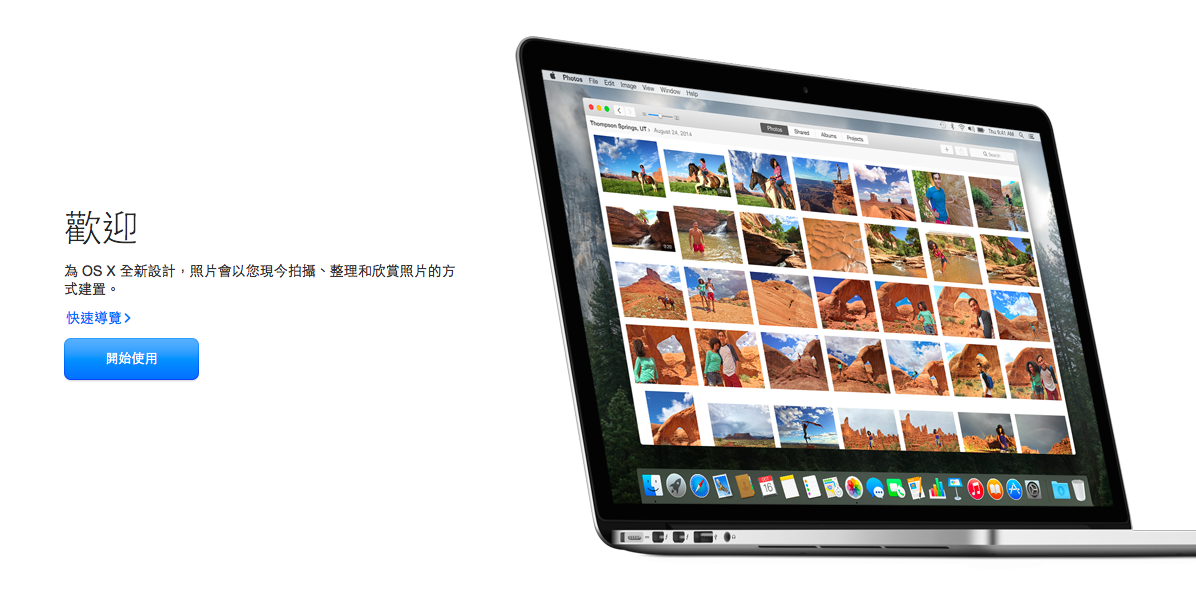
使用 Mac 的用戶前兩天應該都開始收到 Mac OS X Yosemite 10.10.3 正式版更新,在這一次的更新中最大的改變就是多了一個「照片( Photos )」App,這是要用來取代 iPhoto 的全新照片管理軟體、修圖工具與雲端備份服務。
「照片( Photos )」App 有幾個重要的特色,首先他和 iOS 8 中的照片 App 有相似的介面與功能,讓用戶在 Mac 與 iOS 之間管理照片獲得一致的體驗,透過內建的 iCloud 照片圖庫甚至可以在所有 Apple 裝置之間同步管理、編輯照片。
另外「照片( Photos )」App 相較 iPhoto 來說擁有更直覺易用的介面,更流暢的照片處理速度,並且依然保留像是編輯照片特效、聰明管理相簿等強大的功能。
既然是內建在 Mac OS X Yosemite 10.10.3 中,相信這款「照片( Photos )」 App 也會成為未來 Mac 用戶管理相片相簿的首選,那麼今天這篇文章,就來介紹這款 App 中值得一用的、你應該要知道的功能技巧,幫大家更快上手這個新工具。
- 1. 依據時間地點自動分類相片
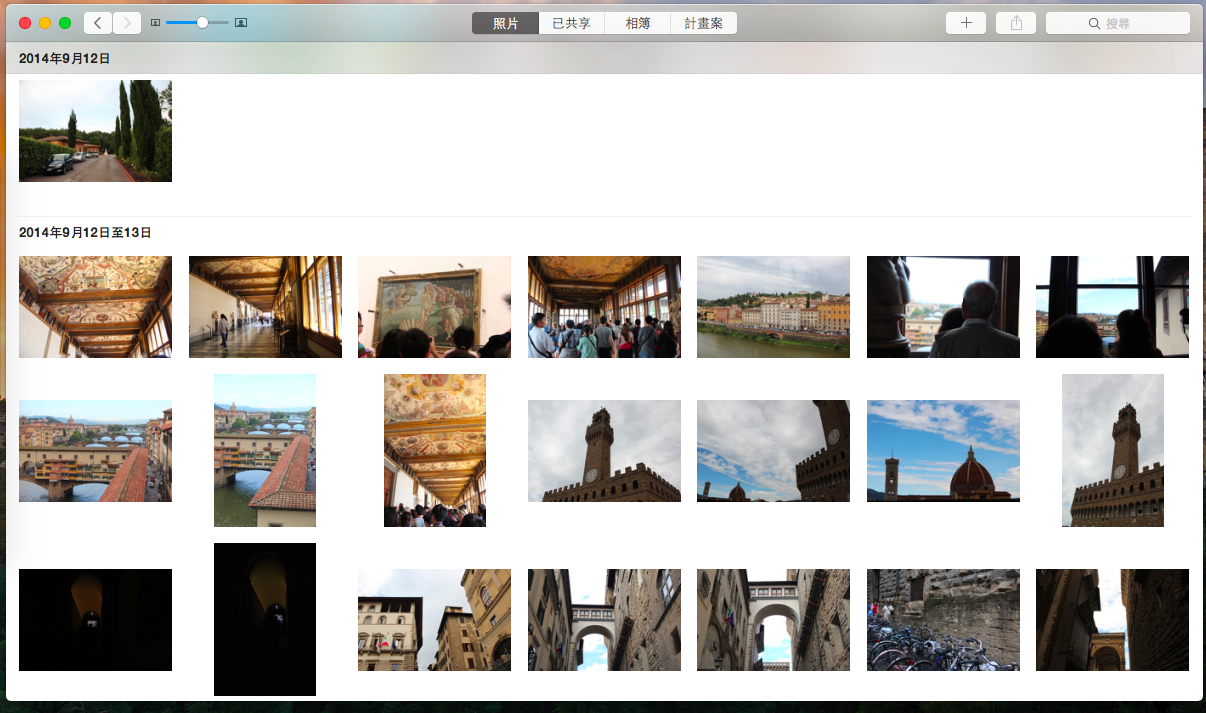
在 Mac OS X Yosemite 10.10.3 中內建的最新「照片( Photos )」App 可以用和 iOS 8 一樣的日期自動分組方式,排列出在照片資料庫裡的所有相片檔案,如果你的照片有 GPS 定位資訊也會有地圖的瀏覽方式。
- 2. 流暢的速度,適合瀏覽大量照片
在「照片( Photos )」App 的[照片〕主頁面中,我們可以透過在觸控板雙指縮放的方式,快速縮放照片的預覽大小,而這也會動態調整照片的分組方式,例如以年份來快速分組每一天所拍攝的所有照片。
「照片( Photos )」App 無論在瀏覽大量照片的操作或速度上,都非常的滑順迅速。

- 3. 用觸控手勢瀏覽照片
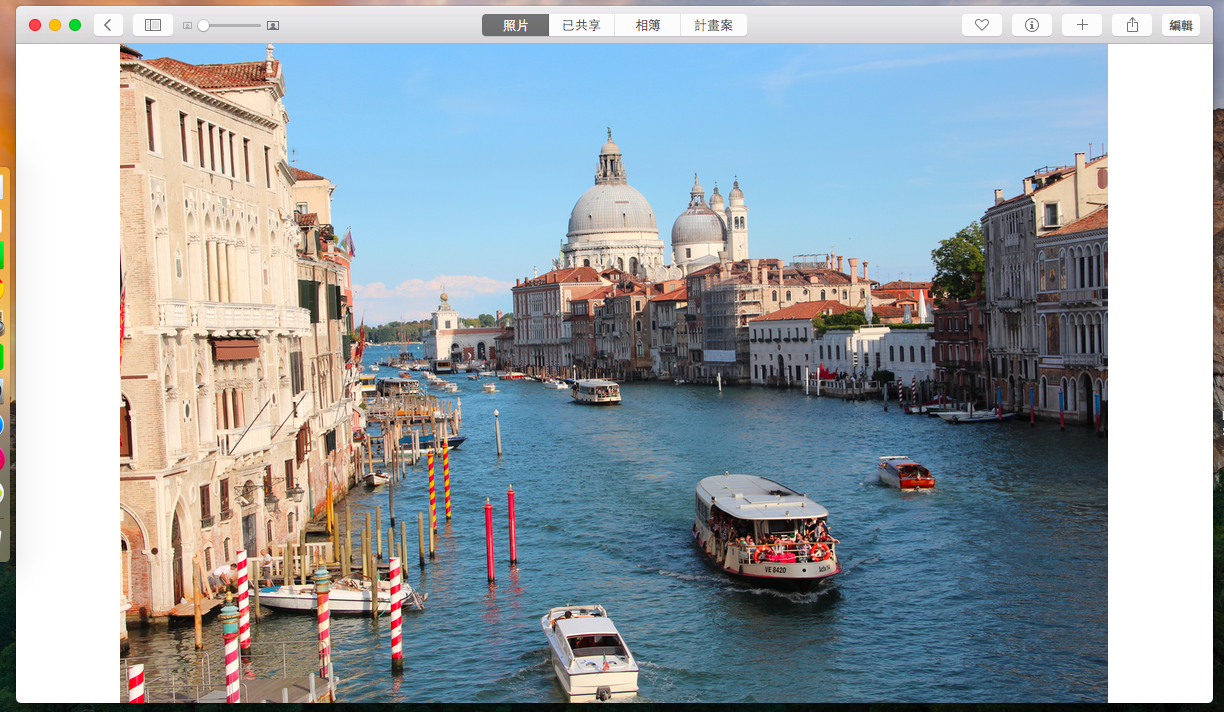
點擊某張照片兩下,就能打開單張照片的預覽圖,這時候我們一樣可以善用觸控手勢來控制照片瀏覽,雙指放大就是放大照片,兩指在觸控板快速左右滑動則會切換到上一張、下一張照片。
關於 Mac 的觸控手勢,也歡迎延伸參考:[Mac 新手日記] 讓 Macbook Air 靈活百倍的觸控板手勢教學。
- 4. 簡單易用的照片編輯工具
以前 Mac 與 iOS 上的 iPhoto 是一個看起來功能強大但用起來也有點複雜的相片修圖工具。而現在 Apple 要用來取代 iPhoto 的「照片( Photos )」App ,則是看起來簡單好上手,但功能一樣強大的照片管理修圖工具。
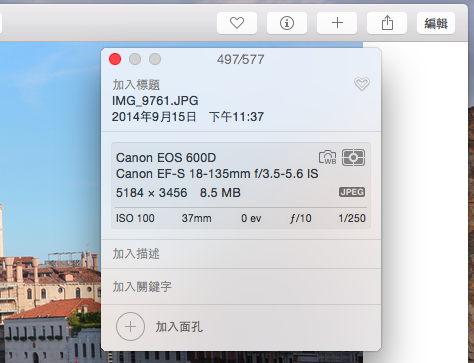
在最新的「照片( Photos )」App 中打開一張照片,透過右上方的[i]可以看到照片的詳細資訊,透過右上方的[編輯]則可以進入修圖工具畫面。
「照片( Photos )」App 內建的修圖工具在非常直覺易用的前提下,又隱藏了對進階用戶來說強大的彈性與功能。
初次打開「照片( Photos )」App 修圖工具列,你可以看到預設的幾個常用修圖選項,以及以「實際預覽」方式顯示出來的修圖調整桿,我可以從小預覽圖很清楚的事先知道進行這個修圖動作會產生的改變,也更容易直接找到我想要的修圖方式。

- 5. 打開進階照片編輯功能
但是不要以為「照片( Photos )」App 的修圖功能就只有這樣,我們可以在修圖工具列的右上方選擇[加入],就會看到其他那些針對專業攝影師需求而設計的更多修圖功能,我只要一一勾選,就能把更多修圖工具加入工具列中。
另外,每一個修圖功能還有「第二層子選單」,透過下拉箭頭打開每一項功能的子選單,你就會發現原來單純的光線、顏色調整中,還隱藏了每一個小細節可以手動微調的豐富設定。
在這裡「照片( Photos )」App 很棒的同時滿足了一般用戶、進階用戶的修圖需求,直觀易用但又準備了充足的彈性,透過隱藏式的第二層選單讓用戶逐步進階。

- 6. 修復斑點編輯工具
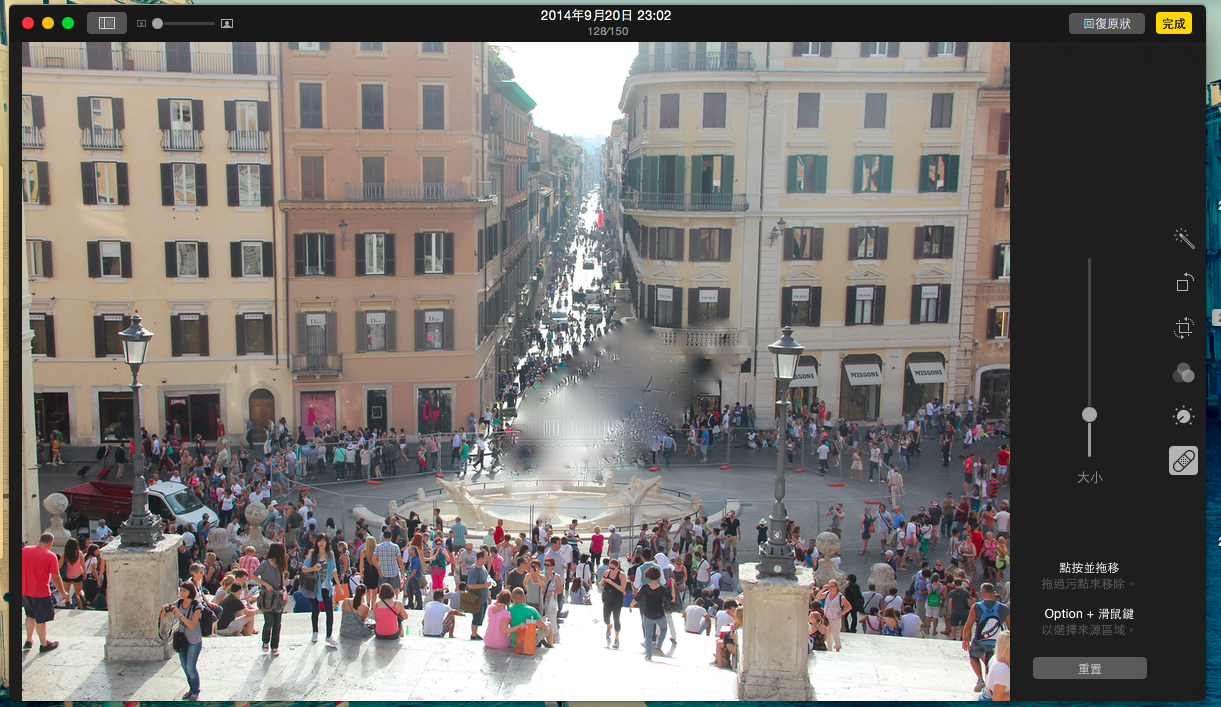
而針對現在很流行的美膚功能,在「照片( Photos )」App 中也內建了[斑點修復]工具,可以用來抹除照片上、人臉上的雜點。
不過相對之下這個功能沒有最新推出的 Snapseed 2.0 中內建的抹除工具強大, Snapseed 2 甚至可以幫我們自動抹除照片上多餘的人物並且修復風景背景,有興趣的朋友可以延伸參考:Snapseed 2 最神奇的修圖 App 不可錯過七大新功能。
- 7. 自動相簿與人臉辨識
你可以把照片都丟進「照片( Photos )」App ,讓照片自動依據日期分類排序,也可以手動幫一些特定照片分類成相簿。
而且在「照片( Photos )」App 中還可以透過人臉辨識幫我們自動分組照片,進入[相簿]頁面,點擊[面孔],就能透過人臉辨識自動分類出每一個人的專屬相簿。

- 8. 創作自己的攝影集與製作幻燈片秀
除了分類相簿外,「照片( Photos )」App 還有所謂的「攝影集」功能,可以把某些照片另外分類併用來製作月曆、卡片,但是這個功能要跟每個國家的在地實體印刷店家結合,而在台灣似乎尚未支援。
但是我們還是可以透過「照片( Photos )」App 右上方的[+],來快速製作攝影集幻燈片,算是相簿分類之外的另一種分組方式。

- 9. 快速播放幻燈片
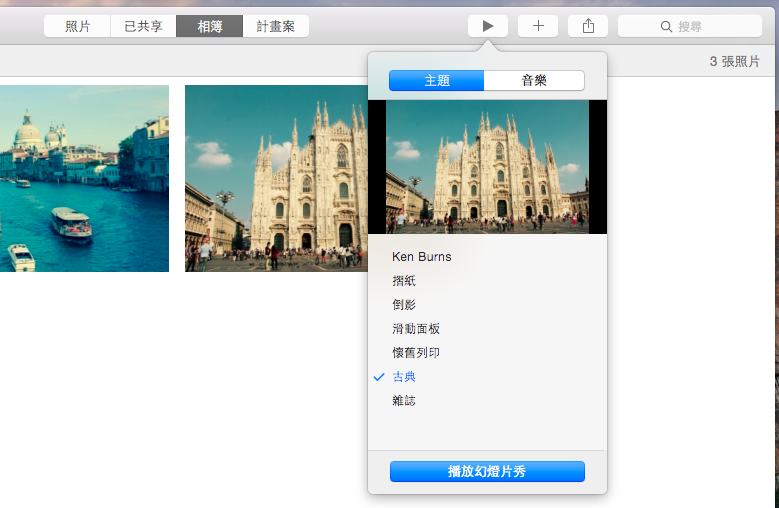
或者,你也可以隨時進入任意相簿,或是多選任意張照片,然後點擊「照片( Photos )」App 上方的[播放]按鈕,也能開啟幻燈片模式,你能自訂幻燈片的佈景主題、音樂,來創造自己的照片瀏覽體驗。
- 10. 設定(自動)智慧型相簿
說到相簿分類,就一定要試試看「照片( Photos )」App 中的[智慧型相簿]功能,透過上方的[+]選擇要建立「智慧型相簿」。
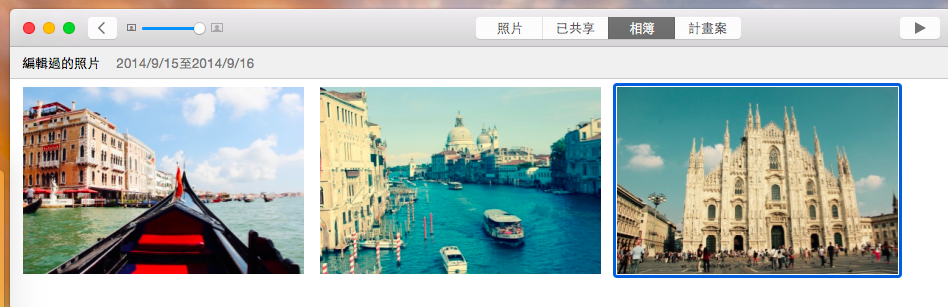
接著在設定中選擇自動化條件,例如「照片」「是」「已編輯」,這個條件的意思就是「所有修圖過的照片會自動分類到這個智慧型相簿中」。
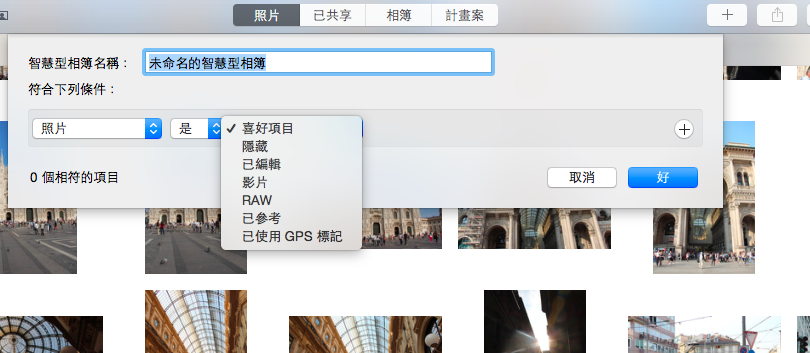
這樣一來,我要找出所有已經修圖過的照片是不是更加容易了呢?不用再自己手動分類或搜尋了!
- 11. 分享照片到社群或 App
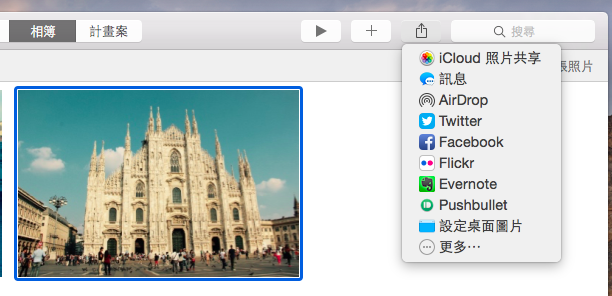
Mac 的「照片( Photos )」App 現在和 iOS 一樣,每張照片透過上方的[分享]按鈕,可以把照片傳送到其他社群服務或其他支援的 App 中。
選擇[更多],可以把支援傳送的 App 加入選擇清單,例如從「照片( Photos )」App 把照片傳送到 Evernote 或 Pushbullet 。
- 12. 把照片設定成桌面背景圖片
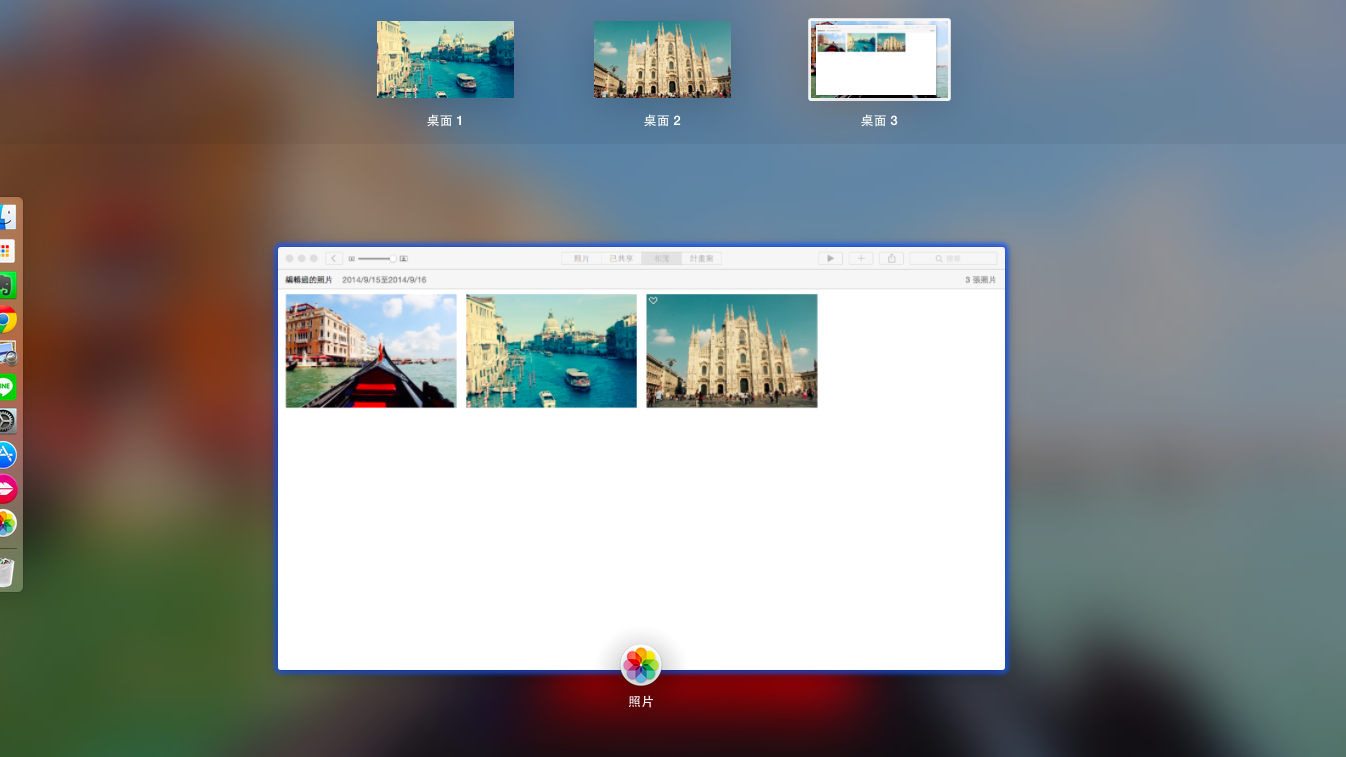
透過分享按鈕,我們也可以把喜歡的不同照片設定成每一個虛擬桌面的不同背景圖,只要在照片中點選分享,選擇[設定桌面圖片],就能用這張照片替換目前桌面的背景。
延伸教學:[Mac 新手日記]筆電小螢幕也能多工作業的桌面切換技巧教學。
- 13. iCloud 照片相簿共享
在前面的分享功能中,你會看到一個[ iCloud 照片共享]的功能,這個功能有什麼用呢?它可以幫你把一張照片、一個相簿,分享給 iCloud 上其他聯絡人,讓其他聯絡人也可以從他們的「照片( Photos )」App 中看到你分享的照片相簿。
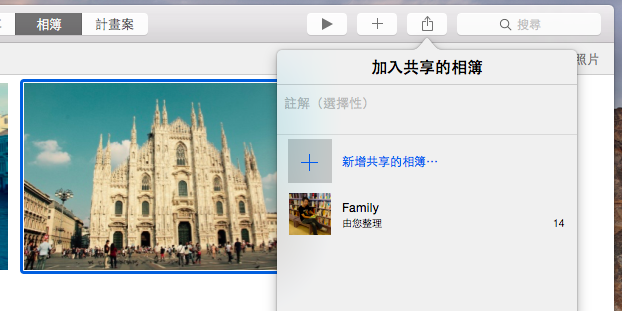
進入「照片( Photos )」App 的[已共享]分頁中,就能看到和朋友家人彼此分享的所有照片相簿。

- 14. iCloud 照片圖庫(雲端備份與同步)
最後,「照片( Photos )」App 還有另外一個功能叫做「 iCloud 照片圖庫」,這個功能是把你所有的照片自動上傳備份到 iCloud 雲端硬碟,在 Mac 中也能選擇把所有上傳的照片同步下載到 Mac 電腦中離線瀏覽。
尤其如果你同時使用 Mac、 iPhone、 iPad 的話,透過「 iCloud 照片圖庫」的自動備份功能就可以把所有照片統整在 iCloud 雲端空間,包含所有修圖過後的照片。只要要注意的是,免費的 「 iCloud 照片圖庫」空間只有 5GB ,如果要備份全部照片,可能需要付費才夠用。
關於「 iCloud 照片圖庫」的更進一步教學,可以參考電腦玩物上的「 iOS 8.1 實測 iCloud 照片圖庫真自動備份 iPhone 照片」。
不過對一般使用者來說,即使使用 Mac 或 iPhone ,也還是都可以考慮看看我的另外一個推薦與相關教學:Google+ 相簿是儲存旅遊照片最佳雲端硬碟,我的8個好理由。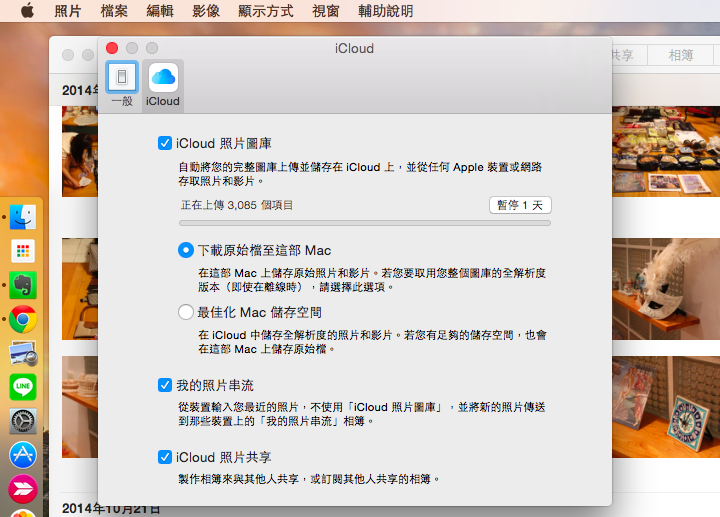
到APP情報誌 Facebook 粉絲團、Google+ 專頁找我們玩 !