
最近因為 iMac 硬碟故障,把電腦送回去維修中心更換零件,回來後 Mac OS X 又回復到了全新狀態,為了更符合自己的閱讀習慣,決定再次把預設的介面字體換掉。如果你還有印象,先前我曾經寫過將 Mac 介面更換為思源黑體教學,這次選擇一樣很多人推薦的冬青黑體(Hiragino Sans GB),更換字型的步驟差不多,只不過冬青黑體已經內建,省去手動下載的步驟。
Hiragino Sans GB)字型深受許多使用者喜愛,但它卻不是 Apple 在中文介面字體的預設選項。Hiragino 是由日本的字游工房所設計的一系列字體名稱,其中的一個分支即為冬青黑體。
雖然名為簡體中文,但一樣能夠在 Mac 介面上正常顯示所有繁體字,而且看起來比預設的字型更加美觀,也更好閱讀。如果你使用 Mac,對於字型也有一點點的癖好,喜歡折騰一些有的沒的設定選項,那麼可以依照本文的教學來替換 Mac 介面字體。
以下教學使用孫志貴 ShikiSuen 製作的 Plist 檔,只要下載、覆蓋系統內原有的字體設定檔即可,無須手動修改檔案。這份檔案適用於 OSX 10.10 Yosemite,使用前請先參照原網頁使用注意事項。
如何將 Mac 介面更換成冬青黑體?
STEP 1
在套用 Plist 檔前,請先確認要使用的冬青黑體已經存在於系統內。
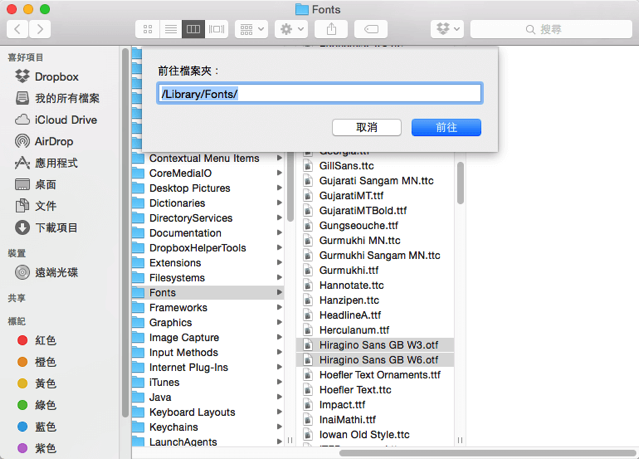
開啟 Finder 後,使用「Command + Shift + G」,然後輸入資料夾路徑快速開啟,開啟後尋找是否有 Hiragino Sans GB W3.otf、Hiragino Sans GB W6.otf 兩個字型檔案(如下圖)。
STEP 2
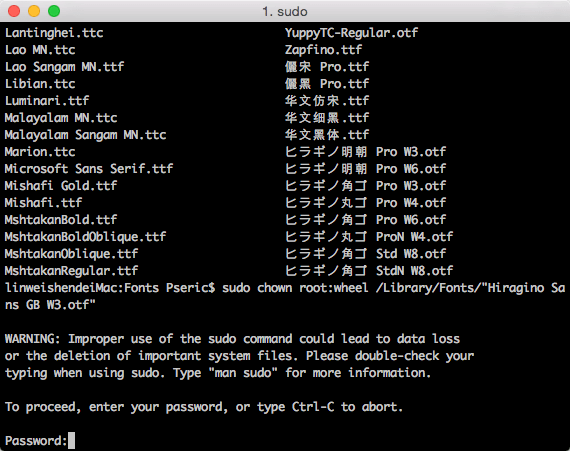
開啟「應用程式 -> 工具程式 -> 終端機」,輸入以下指令來調整權限:
sudo chown root:wheel /Library/Fonts/"Hiragino Sans GB W3.otf"
sudo chown root:wheel /Library/Fonts/"Hiragino Sans GB W6.otf"
sudo chmod 644 /Library/Fonts/"Hiragino Sans GB W3.otf"
sudo chmod 644 /Library/Fonts/"Hiragino Sans GB W6.otf"
簡單來說,這個動作是將檔案權限設定為「chown root:wheel」+「chmod 644」,在執行時會要求你輸入管理員密碼。
STEP 3
接著跟步驟二相同,開啟「應用程式 -> 工具程式 -> 終端機」,輸入以下指令來下載修改過的 Plist 檔並調整檔案權限:
sudo curl -L http://github.com/ShikiSuen/OSXCJKFontPlists/blob/master/Yosemite/HiraginoSansGB/CTPresetFallbacks.plist\?raw\=true -o /System/Library/Frameworks/CoreText.framework/Versions/A/Resources/CTPresetFallbacks.plist
sudo curl -L http://github.com/ShikiSuen/OSXCJKFontPlists/blob/master/Yosemite/HiraginoSansGB/DefaultFontFallbacks.plist\?raw\=true -o /System/Library/Frameworks/CoreText.framework/Versions/A/Resources/DefaultFontFallbacks.plist
sudo chown root:wheel /System/Library/Frameworks/CoreText.framework/Versions/A/Resources/CTPresetFallbacks.plist
sudo chmod 644 /System/Library/Frameworks/CoreText.framework/Versions/A/Resources/CTPresetFallbacks.plist
sudo chown root:wheel /System/Library/Frameworks/CoreText.framework/Versions/A/Resources/DefaultFontFallbacks.plist
sudo chmod 644 /System/Library/Frameworks/CoreText.framework/Versions/A/Resources/DefaultFontFallbacks.plist
當然你也可以從這個網頁手動下載 ShikiSuen 製作的兩個 Plist 檔(如果你執行上面的指令就可以略過這個步驟),下載方式很簡單,點選檔案名稱後再找到「Raw」按鈕就是檔案的下載鏈結。
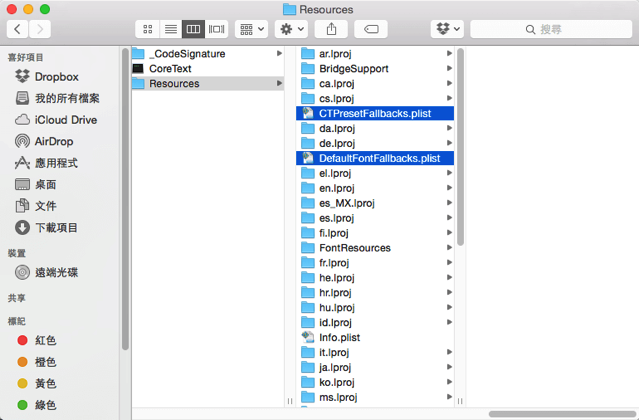
以 Finder 開啟這個檔案路徑「/System/Library/Frameworks/CoreText.framework/Versions/A/Resources」路徑,先將原有的 CTPresetFallbacks.plist 和 DefaultFontFallbacks.plist 檔案備份到其他地方,然後把剛下載的檔案覆蓋資料夾內原有檔案。
STEP 4
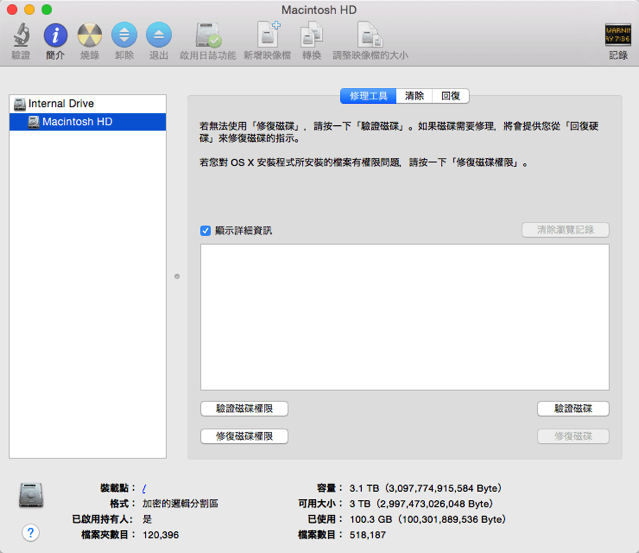
最後,開啟「應用程式 -> 工具程式 -> 磁碟工具程式」,從左側選擇你的磁碟,再點選「修復磁碟權限」。跑完後再次打開「終端機」,執行「sudo atsutil databases -remove」指令後重新開機。
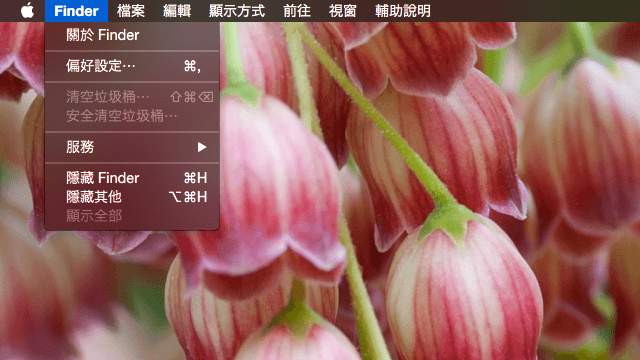
重開機後,就會發現 Mac 介面字型跟預設的「黑體-繁」不一樣囉!
本文章獲免費資源網路社群授權使用,原文連結請點此:免費資源網路社群
到APP情報誌 Facebook 粉絲團、Google+ 專頁找我們玩 !