• 關於App情報誌

Logo

Navigation
  • 情報焦點
    • 新聞情報
    • 專題報導
    • 活動情報
    • ChinaJoy
    • WMGC
  • 限時免費
    • iOS 限免
    • Android 限免
    • WP 限免
  • 娛樂生活
    • Lets App
    • 街頭直擊
    • Fun 創作
  • 評測
    • 科技潮物
    • 軟體評測
    • 遊戲評測
    • 配件
  • 專欄
    • 名人專訪
    • 達人觀點
    • 實用技巧
  • iOS
    • iOS 新聞
    • iOS 軟體
    • iOS 遊戲
    • iOS 技巧
    • iOS 硬體週邊
  • Android
    • Android 新聞
    • Android 軟體
    • Android 遊戲
    • Android 技巧
  • WP
    • Windows Phone 新聞
    • Windows Phone 軟體
  • 影音
    • App Star
    • App Fun 影音
  • 遊戲
  • 手遊專區
    • 暗黑黎明
    • 一國兩國三國誌

Mac新手必備十招心法(下篇)

By 蘋果梗 | on 2014-07-28 | 0 則留言
Focus 實用技巧 專題報導 新聞情報

《Mac新手必備十招心法(上篇)》

承上篇,本篇繼續教各位剛買Mac電腦的新手一些一定要知道的必備心法。

*圖片點擊可以放大*

6. Dock列的靈活運用

Mac上好用的Dock列可以說是人人都喜歡,這裡提供三個新手不一定知道的Dock小撇步給大家。

每個應用程式下面是會亮燈的,有燈的就表示程式有在執行,所以現在到底執行了多少程式,可以一眼就看出來喔。(Finder是無法關閉的,所以他的燈是會永久亮的)

Dock除了可以放應用程式之外,也可以放文件或是資料夾喔,不過仔細看的話,可以看到垃圾桶的左邊有個分隔線,應用程式只能放在分隔線的左邊,而資料夾或是文件只能放在分隔線的右邊。
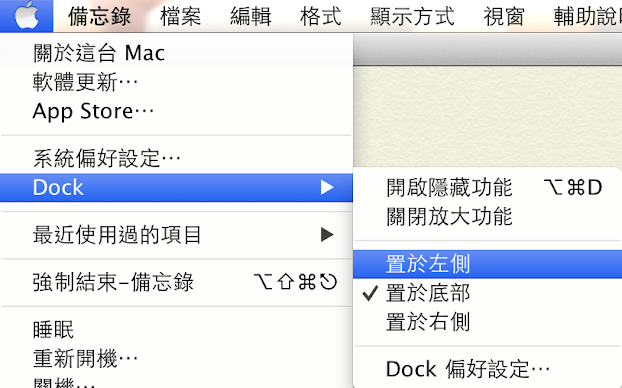
Dock預設是擺在視窗的底部,不過他也是可以擺在左邊或是右邊的,擺在側邊有兩個好處。

  1. 現在的螢幕都是寬螢幕,如果下方還用Dock佔空間,那麼程式的顯示空間就會變得更寬扁,擺在左邊的話程式可以往下拉,看網頁或是文件的時候方便很多。
  2. 想要調整程式視窗大小的時候,常常會不小心點到底部的Dock,十分煩人,如果把Dock放到側邊,就沒這個問題了


7. 安裝程式的正確程序

現在大多在網路上可以下載的Mac程式,都是採用dmg檔案格式。這種檔案格式可以想像成是一個隨身碟的概念,把隨身碟裡的檔案放到Mac「應用程式」之中來完成安裝。


從圖片中可以看到,在把dmg檔點兩下開啟之後,在側邊欄中,可以看到Skype安裝檔就像64G隨身碟一樣會出現在側邊欄的裝置之中。

只要把裡面的程式拖到「應用程式」之中就可以安裝完成,而這個dmg檔也就可以刪掉了。

許多新手都不知道這個dmg檔可以刪,所以「下載項目」之中都留了一堆安裝檔案,甚至都還在側邊欄之中,這樣其實是在浪費電腦空間的喔。


8.超好用的快速查看

以前常常有一個經驗,就是在一個資料夾織中有許多的word文件或是pdf文件,想要在其中找某個檔案,卻因為忘了名字。要每一個打開來看,每打開一個就是好幾秒,直到找到為止,十分煩人。


其實在Mac上,無論是圖片,文件,檔案,只要點一下鍵盤空白鍵,就可以快速的預覽它,馬上找到你要的文件喔。


如果是看檔案夾或是隨身碟,也可以看得到容量喔。


9. 切換系統語言以及輸入法


大家可能會有把電腦借給朋友使用的經驗,而朋友不一定是台灣人。不過不用擔心,Mac電腦是內建全球語言的,只要去系統偏好設定之中的語言與地區就可以選擇要使用什麼語言當系統顯示語言,記得把該語言的順位往上拉,重新開機就可以囉。

(或是如果你的電腦是在國外買的,是英文介面,也可以改回中文囉。)


除了切換系統語言之外,輸入法自然也是內建了各種語言的輸入方式囉。只要去系統偏好設定之中的鍵盤,找到「輸入方式」,就可以設定完成囉。


10.重要的保固資訊

常常有人會問,Mac電腦的保固是一年,但是到底怎麼開始算一年,是用發票,還是註冊日期?


在選單列蘋果按鈕底下的「關於這台Mac」之中可以找到這台電腦的序號,可以用此序號到蘋果官網註冊電腦,開始享有一年的保固。


其實蘋果電腦是用註冊日期來開始算一年的,也就是說,只要有註冊過,在維修的時候服務人員是不會跟你要發票的。所以只要註冊完,發票就可以拿去安心對獎囉。除非一直都忘了註冊,才會以發票當做保固的證明喔。


以上10點新手必學招數,希望對大家有幫助,那麼我們就下次見啦。

若喜歡我們的文章,不妨可以加入FB粉絲團和G+專頁,會更快的接收到我們新文章的消息喔!
FBG+

分享這篇文章:
  • tweet

標籤: AppleMacOS必學教學新手

最新文章

  • 8/ 5 iOS 限時免費軟體推薦

    2016-08-05 - 0 則留言
  • 7/ 20 iOS 限時免費軟體推薦

    2016-07-20 - 0 則留言
  • 7/ 12 iOS 限時免費軟體推薦

    2016-07-12 - 0 則留言

相關文章

  • 8/7 iOS 限時免費軟體推薦

    2015-08-07 - 0 則留言
  • 如何將 Mac 介面預設字型更換成冬青黑體(Hiragino Sans GB)?

    2015-08-05 - 0 則留言
  • Stand for Mac 遠離久坐健康殺手,每小時提醒你起來動一動!(Mac 應用程式)

    2015-08-03 - 0 則留言

關於作者

自求學時期開始吃了毒蘋果之後,不知不覺已經中毒了十多年。目前工作就是專職在簡報教學,所以每天都在想著利用各種軟體以及手法以達到更完美的表現。永遠在蘋果電腦的推廣、教學上保持最大熱誠。 目前累積著作兩本相關書籍,最新的一本為 「iWork活用萬事通」

Comments are closed.
熱門關鍵字:限時免費App   App Star

隨時追蹤最新App情報

訂閱 Feedly

follow us in feedly
  • 新功能,把FB上喜歡的文章存起來吧!

    2014-08-14 - 1 則留言
  • 受保護的文章:解救一個人的情人節,《賴在一起》新朋友一把抓

    2012-02-17 - 0 則留言
  • 打造自己的時尚品味 – Adam LifeStar Lightning 傳輸線開箱

    2012-07-14 - 0 則留言
  • 受保護的文章:超堅固 ! OZAKI O!tool T-Cable Lightning 蘋果官方授權 (MFI) 傳輸線 / 充電線開箱

    2012-07-20 - 0 則留言
  • 受保護的文章:迷你琴鍵暢彈遊戲無限,「Ozaki TAPiano」藍芽鋼琴遊戲控制器

    2012-07-24 - 0 則留言
  • 乘著海嘯而來的App遊戲

    2012-10-13 - 0 則留言
  • LINE全球用戶破2億

    2013-08-01 - 0 則留言
  • 用行動裝置看漫畫成趨勢

    2013-08-01 - 0 則留言

App情報誌

關於App情報誌

《APP情報誌》開放徵稿,歡迎投稿:[email protected]

評測合作、廣告宣傳、開箱文合作、媒體採訪,請洽:[email protected]


瞭解更多
(NEW)

隨時追蹤最新APP情報

熱門類別

‧ 情報焦點
‧ 限時免費
‧ 專欄
‧ 影音
‧ iOS
‧ Android
‧ Windows Phone
  • 關於App情報誌
  • 個資保護聲明
  • 聯絡App情報誌
© 2014. Appshooting Inc. All rights Reserved.