
今天開始,微軟推出了 Office 2016 Windows 公開預覽版,開放所有 Windows 7 以上的使用者免費下載,可以一直免費使用 180 天(約 6 個月時間),直到 2015 年秋天時 Office 2016 正式版推出為止。
之前 Office 2016 曾經在 2015 年 3 月先推出了「 Office 2016 for Mac 的免費預覽版」,也在當時推出了針對 Windows 10 技術預覽平台測試的 Office 2016 技術預覽版。而在今天推出的,則是可以「讓所有一般 Windows 用戶下載」的公開測試版本。
那麼,在今天推出的最新「 Office 2016 預覽版」中,有什麼值得期待的重要特色呢?我認為最重要的特色就是:
把桌面文書處理軟體變成雲端辦公室
如果是電腦玩物中熟悉 Google Drive 雲端硬碟工作方法的朋友,現在可以在 Office 2016 預覽版中找到我們最喜歡的即時雲端文件同步、多人協同編輯,桌面工作和雲端工作在 Office 2016 中將會更加的無縫接軌。
Office 2016 將會把雲端工作的優點帶給原本的桌面工作使用者,挑戰 Google Drive 目前在雲端辦公室這一塊的影響力。(延伸閱讀:活用 Google Drive 雲端硬碟 12個激發工作潛能技巧教學)
除此之外,愈來愈朝向電腦與行動整合的微軟 Office ,之前也推出了可以永久免費使用的各種不同平台的 Office 版本,值得大家試試看:
- 免安裝破解 Office 最快免費編輯Word Excel PPT方案
- 微軟開放 Office App 免費編輯!完美整合Dropbox同步
- 微軟 OneNote 全平台免費! Mac版推出 Windows版免費下載
- 如何下載、安裝、啟動 Office 2016 preview
只要你的作業系統是 Windows 7 以上,現在就可以下載安裝「 Office 2016 預覽版」。
進入「 Office 2016 預覽版下載網頁」,往下捲動網頁找到下載 32 位元與 64 位元版本的下載點,點擊後就可以下載安裝程式。

要注意的是,安裝「 Office 2016 預覽版」必須移除電腦中其他版本的 Office ,所以如果你工作上需要大量使用 Office 工作,那麼不建議在工作電腦上嘗試嚐鮮的預覽版本。
而我安裝 64 位元的「 Office 2016 預覽版」後,也發現目前似乎只有英文版介面。
如果這些問題都確認過,那麼只要打開「 Office 2016 預覽版」安裝程式,就會開始自動安裝。
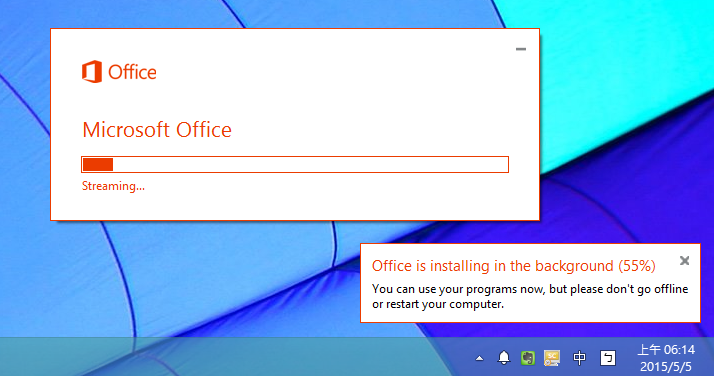
安裝完成後,第一次打開 Office ,會要求你輸入專業版的郵件帳號,這時候不要理他,選擇左下方小小的「 Enter a product key 」連結。
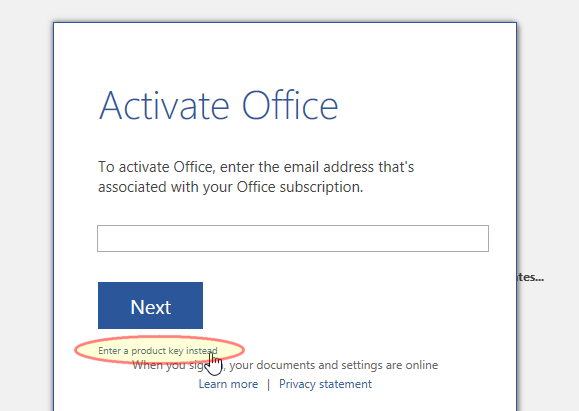
然後輸入下面這個序號:
NKGG6-WBPCC-HXWMY-6DQGJ-CPQVG

這樣就可以連續免費使用 180 天的「 Office 2016 預覽版」,直到今年秋天 Office 2016 正式版推出。

- 在電腦桌面上的雲端同步編輯
在「 Office 2016 Windows 預覽版」中,一個內建的設定是無論打開舊文件,或是要儲存新文件時,都會預設是儲存在「微軟的 OneDrive 雲端硬碟」。
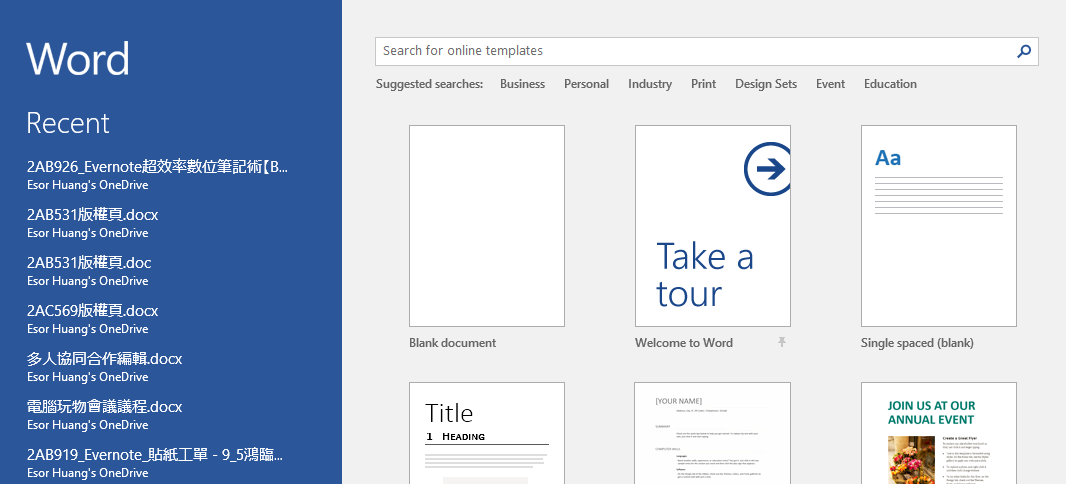
「 Office 2016 Windows 預覽版」和 Windows 內建的 OneDrive 更加緊密地結合在一起,所有的文件新增、編輯、讀取預設都是雲端同步。

當我在桌面上的「 Office 2016 Windows 預覽版」建立一個 Word, 打開網頁上的 OneDrive 可以用 Office Online 線上編輯同一份檔案。

而在每一台安裝 Office 2016 的電腦中,也可以同步編輯每一個 Word、 Excel、 PowerPoint 文件的最新版本。
雖然「 Office 2016 Windows 預覽版」還是可以讓你把文件檔案儲存到電腦硬碟的其他地方,但是「預設值」的威力是很強大的,未來很多用戶可能就會在預設情況下,習慣微軟在電腦桌面上建立的雲端同步辦公室流程。

- Outlook 郵件處理雲端化
除了 Word、 Excel、 PowerPoint 的雲端同步編輯外, Office 2016 中的 Outlook 也更進一步整合了 OneDrive 的雲端工作方式。
新版 Outlook 軟體中要插入郵件附加檔案時,預設是選擇 OneDrive 中的雲端檔案,插入雲端檔案的連結,並且自動開放這個雲端檔案的使用權限給郵寄對象。
於是這樣的寄件方式沒有附加檔案大小限制,並且把郵寄一個 Word ,實際上改成「開放這個雲端 Word 檔案的編輯權限給對方」,於是郵件群組中其實是多人共同編輯同一份雲端文件檔案。
這是 Outlook 真正把自己的郵件系統改造成雲端協同合作的工作流程,也正是我之前分析的:「一人之力為何有團隊之效?我的 Google 圓心工作策略」,是雲端辦公室非常重要的一步。

- 桌面上即時多人協同合作
「 Office 2016 Windows 預覽版」中可以從桌面軟體開啟多人即時協同合作,在電腦上打開一份 Word ,我可以邀請其他工作同事從不同電腦的 Office 2016 或 Office Online 網頁中一起進行編輯,在軟體中可以即時看到每一個人的編輯狀態。
這就像是 Google Drive 線上多人即時編輯一樣,只是「 Office 2016 Windows 預覽版」在桌面軟體上也加入了類似工作方式。
而如果是自己在不同電腦中編輯了同一份文件檔案,但是尚未同步更新,這時候「 Office 2016 Windows 預覽版」也會發出提示警告,請我們進行儲存同步,而且同步後,還會用螢光筆標明最新更新的段落。

- 文書處理軟體中的智慧型助理
「 Office 2016 Windows 預覽版」還想把更聰明的助手功能也加入最新的文書處理軟體中,例如最上方新增的「詢問搜尋列」,可以像是 Mac 的 Spotlight 那樣,透過詢問功能問題,很快的建議開啟相關功能的方式。
更進一步的 Outlook 中也會加入像是「 Google Inbox 」那樣的智慧型郵件整理功能,自動幫我們過濾出最重要的郵件任務。

- 熟悉介面下隱藏的全新雲端工作流程
「 Office 2016 Windows 預覽版」整體介面看起來和之前的版本沒有太大的不同,但是核心的工作流程已經改變,從傳統的單機文書工作軟體,更進一步地預設成為一個桌面雲端辦公室。
內建與 OneDrive 的檔案同步編輯,讓不同電腦進行軟體內的多人即時協作, Outlook 也徹底整合成更聰明的雲端工作流程郵件中心。
雲端化工作帶來的便利,這之前在電腦玩物就有許多文章的討論(參考「雲端工作系列文章」),但大多可能以線上的 Google Drive 為主,而現在微軟最新的 Office 2016 把這樣的雲端工作流程帶入大家更熟悉的桌面軟體,是一個我很感興趣好好測試研究的方向,希望後續也能慢慢跟大家分享改造傳統文書工作流程的新心得。
轉貼本文時禁止修改,禁止商業使用,並且必須註明來自電腦玩物原創作者 esor huang(異塵行者),及附上原文連結:Office 2016 免費下載預覽!從桌面挑戰 Google Drive

到APP情報誌 Facebook 粉絲團、Google+ 專頁找我們玩 !